
Хэпп поюс как добавить устро ство: инструкция
Добавить устройство в Happ (в том числе Happ Plus) — значит установить совместимый клиент и импортировать ключ-подписку. Один ключ работает на нескольких устройствах одновременно в пределах лимита сессий. На vpnlink.club даём пошаговую инструкцию для всех популярных платформ без технических сложностей.
Подготовка: что нужно иметь
Для добавления нового устройства нужны два элемента: URL подписки (или одиночный ключ) и совместимый клиент на новом устройстве. URL подписки — это ссылка, полученная на vpnlink.club или от того, кто вам передал ключ. Она выглядит как https://example.com/sub/XXXXX.
Если у вас уже есть работающее устройство с Happ — самый простой способ получить URL: откройте Hiddify → управление профилями → выберите профиль → «Поделиться» → «Копировать URL». URL скопирован в буфер обмена. Или создайте QR-код для сканирования с нового устройства.
Если вы настраиваете первое устройство: зайдите на vpnlink.club, найдите раздел с конфигурациями и скопируйте URL подписки. Это ваш ключ для всех устройств. Сохраните его в безопасном месте (заметки с паролем) — пригодится при добавлении следующих устройств.
Проверьте лимит сессий: если вы используете ключ на многих устройствах — убедитесь, что лимит позволяет добавить ещё одно. Публичные ключи обычно поддерживают 3–5 одновременных сессий. Если лимит исчерпан — возьмите дополнительный ключ с vpnlink.club или отключите VPN на неиспользуемых устройствах.
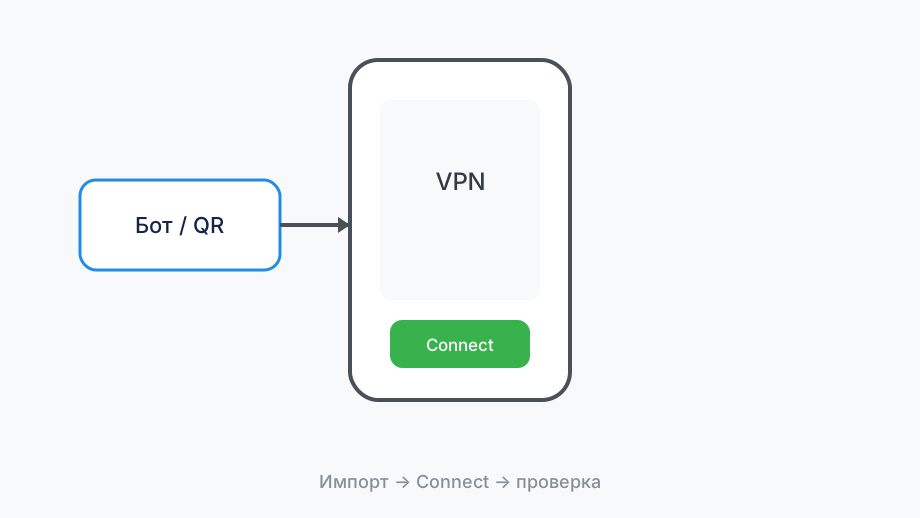
Добавление Android-устройства
Установите Hiddify: Play Market → поиск «Hiddify» → Install. Запустите приложение. Нажмите «+» → «Add from URL». Вставьте URL подписки из буфера обмена или введите вручную. Нажмите «Import». Hiddify загрузит список серверов из подписки.
Нажмите «Update subscription» для получения актуальных серверов. Затем «Test latency» — клиент проверит задержку до всех серверов. Выберите сервер с пингом до 100 мс. Нажмите «Connect» — система запросит разрешение VPN. Нажмите «OK».
Проверка: откройте браузер → 2ip.ru. Показан другой IP? Устройство добавлено успешно. Откройте заблокированный сайт — он должен открыться. Если IP тот же — убедитесь, что VPN активен (иконка ключа в строке состояния Android).
Альтернативный метод через QR: если у вас уже есть работающее устройство с Hiddify, создайте QR-код профиля на нём. На новом Android-устройстве в Hiddify нажмите «+» → «Scan QR» → сканируйте QR с первого устройства. Это быстрее ввода URL вручную.
Добавление iOS-устройства
iOS требует платного Shadowrocket (~3$) из App Store для лучшего опыта. Или Streisand (бесплатно) для базового использования. Установите приложение → откройте → «+» → «Subscribe» (для URL подписки) → вставьте URL → «Done». Приложение загрузит серверы.
Hiddify для iOS доступен в TestFlight: откройте ссылку на TestFlight-бета Hiddify (найдите на github.com/hiddify) → установите TestFlight → установите Hiddify через него. Интерфейс идентичен Android-версии, процедура добавления подписки такая же.
Разрешение VPN на iOS: при первом подключении iOS покажет диалог «Happ хочет добавить конфигурацию VPN» → нажмите «Allow» → подтвердите через Face ID или Touch ID. Это стандартный системный запрос безопасности iOS. После подтверждения VPN активируется.
Синхронизация между iPhone и iPad: добавьте тот же URL подписки на оба устройства. Shadowrocket на iPhone и iPad работают независимо — нужно настроить каждое устройство отдельно. Один URL подписки — два клиента, каждый со своим соединением в рамках лимита сессий ключа.
Добавление Windows и macOS
Windows: скачайте Hiddify Desktop с github.com/hiddify/hiddify-app (файл .exe из раздела Releases). Запустите от имени администратора при первом запуске. После установки: «+» → «Add from URL» → вставьте URL подписки → Import → Update → Connect. Разрешите TUN-адаптер при запросе Windows.
macOS: скачайте .dmg с того же GitHub. Установите в Applications. При первом запуске разрешите расширение системы в Настройки → Безопасность → «Разрешить». Добавьте подписку: «+» → Add URL → вставьте ссылку → Import. Connect → разрешите VPN в системном диалоге.
Проверка на ПК: откройте браузер → 2ip.ru → убедитесь, что IP изменился. Для TUN mode (весь трафик через VPN) убедитесь, что в Hiddify включён режим TUN, а не только системный прокси. В TUN mode через VPN идёт весь трафик ПК, включая мессенджеры и другие приложения.
Clash Verge как альтернатива для ПК: предпочтителен для пользователей, которым нужен Rule mode (раздельный трафик). Установка с GitHub (clash-verge-rev). Добавление подписки через «Profiles» → «New». При наличии нескольких устройств в семье или команде Clash Verge удобен для тех, кто работает из дома.

Управление устройствами и ключами
Реестр устройств: ведите простой список устройств, на которых добавлен ключ. Достаточно заметки: «iPhone — ключ A», «ноутбук — ключ A», «телевизор — ключ B». Это поможет при смене ключей не забыть обновить его на всех устройствах.
Одновременные сессии: если VPN перестал работать на одном устройстве при активном подключении на других — возможно, превышен лимит сессий. Отключите VPN на неиспользуемых устройствах. При постоянной нехватке лимита — добавьте второй ключ с vpnlink.club для части устройств.
Обновление ключей на всех устройствах: при получении нового URL подписки обновите его на каждом устройстве. В Hiddify: управление профилями → удалить старый → добавить новый. Если использовался тот же URL (провайдер обновил содержимое без смены URL) — просто нажмите «Update subscription» на каждом устройстве.
Автообновление как стандарт: настройте автообновление подписки на всех устройствах (интервал 24 часа). Тогда при обновлении серверов провайдером все устройства автоматически получат актуальный список. Одна настройка на каждом устройстве — и больше не нужно помнить об обновлении вручную. Дополнительный уровень надёжности: добавьте второй профиль из альтернативного источника. Когда основной провайдер временно недоступен — Hiddify в Smart mode автоматически переключится на серверы резервного профиля. Два профиля работают независимо и не мешают друг другу. Настройка второго профиля занимает 2–3 минуты: перейдите на vpnlink.club, скопируйте URL другой подписки, добавьте в Hiddify. Обе подписки будут обновляться автоматически, и у вас всегда будет актуальная база серверов из двух независимых источников без каких-либо ручных действий.