
Happ работает неправильно: что делать по шагам
«VPN стал отказываться работать» — ситуация, когда Happ работал раньше, но перестал без видимых причин. Этим она отличается от первоначальной настройки: всё было нормально, потом что-то изменилось. Изменений может быть несколько: обновление системы, обновление клиента, смена сети, истечение ключа. На vpnlink.club разбираем, что именно могло измениться и как восстановить работу.
Что изменилось: определяем причину отказа
Первый вопрос: когда именно VPN перестал работать и что происходило в этот период. Обновился Android → возможно, изменилось поведение VPN API. Обновился Hiddify → возможна регрессия в новой версии. Поменялся провайдер/сеть → возможна блокировка протокола. Прошло несколько недель → возможно, ключ устарел.
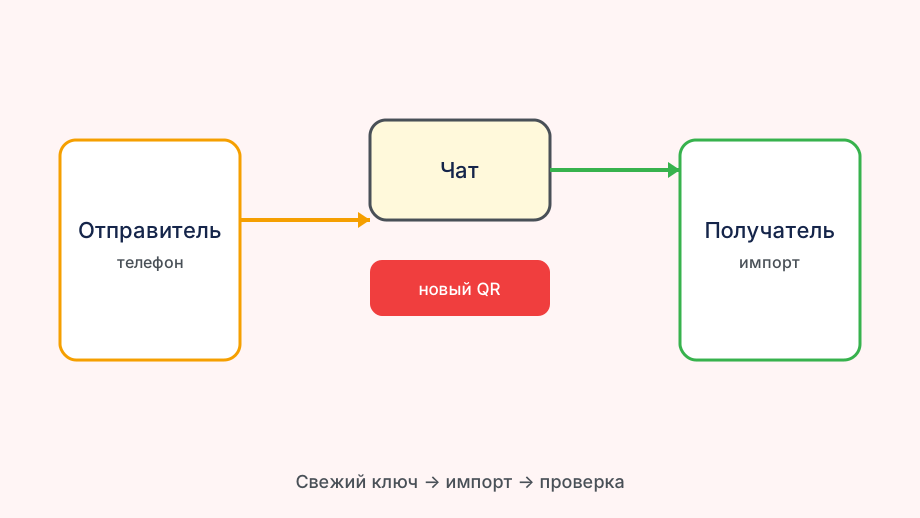
Быстрый тест с новым ключом: зайдите на vpnlink.club, возьмите свежий URL подписки, добавьте его как новый профиль в Hiddify. Если новый ключ работает, а старый нет — проблема в ключе, не в клиенте. Удалите старый профиль и используйте новый.
Тест с другим клиентом: если Hiddify отказывается работать — установите v2rayNG с тем же ключом. Если v2rayNG работает — проблема в Hiddify. Если v2rayNG тоже не работает — проблема в ключе, сети или системных настройках Android.
Журнал ошибок: откройте Logs в Hiddify сразу после попытки включить VPN. Последние строки журнала покажут тип ошибки — Connection refused, timeout, certificate error, auth failed. Точный тип ошибки сразу указывает направление решения.

Восстановление после обновления Android
Обновление Android может изменить поведение VPN-подсистемы. Наиболее часто: изменяются разрешения для VPN-сервисов, ужесточаются ограничения фоновых процессов, меняется обработка Always-on VPN. После крупного обновления Android выполните полный сброс настроек Hiddify.
Процедура сброса: Настройки Android → Приложения → Hiddify → «Принудительно остановить» → «Очистить хранилище» (не только кэш, а хранилище полностью). Это удалит все настройки, включая профили — вам нужно будет добавить ключ заново. Зайдите на vpnlink.club, возьмите свежий URL, добавьте как новый профиль.
Повторное предоставление разрешений: после обновления Android разрешения приложений могут быть сброшены. Запустите Hiddify → попробуйте подключиться → при появлении диалога разрешений выберите «Разрешить» для всех запрашиваемых разрешений. Проверьте Настройки → Приложения → Hiddify → Разрешения — все необходимые разрешения должны быть предоставлены.
Переустановка после крупного обновления ОС: иногда старые данные приложения несовместимы с новой версией Android. Удалите Hiddify полностью → перезагрузите телефон → установите Hiddify заново из Play Market → добавьте свежий ключ с vpnlink.club. Это занимает 10 минут и гарантирует чистую установку.
Восстановление после обновления клиента
Проверьте версию Hiddify в Play Market: смотрите раздел «Что нового» или «История обновлений». При наличии сообщений о проблемах с конкретной версией — откатитесь на предыдущую. Скачайте более раннюю версию APK с GitHub (github.com/hiddify/hiddify-app → Releases → найдите предыдущий релиз).
Сброс настроек Hiddify до заводских: в Hiddify есть функция «Reset to defaults» в разделе настроек. Это сбрасывает все параметры соединения до значений по умолчанию без удаления профилей. После сброса попробуйте подключиться — возможно, проблема была в нестандартной настройке.
Обновление до последней версии: парадоксально, но иногда при баге в промежуточной версии следующее обновление уже содержит исправление. Проверьте наличие более новой версии в Play Market. Если доступна версия новее той, при которой начались проблемы, — обновите и проверьте.
Попробуйте другой клиент как временную меру: пока разработчики не исправят баг в Hiddify — используйте v2rayNG или NekoBox с тем же ключом. Все три клиента работают с одними и теми же URL подписок с vpnlink.club. Переход занимает 5 минут.
Восстановление при смене сети или провайдера
При смене сети настройки фильтрации трафика могут отличаться. Протокол, работающий дома, может блокироваться в офисе или наоборот. Первый шаг: попробуйте несколько серверов с разными протоколами из подписки. VLESS+Reality на порту 443 наиболее универсален — с него начинайте.
При переезде к другому интернет-провайдеру: возможны другие правила фильтрации VPN. Проверьте, работает ли Happ через мобильный интернет — если да, проблема в новом провайдере. Обновите подписку с vpnlink.club для получения актуальных серверов, часть из которых может лучше работать с новым провайдером.
Корпоративный Wi-Fi и VPN: многие корпоративные сети блокируют VPN-трафик на уровне политик безопасности. При подключении к корпоративному Wi-Fi Happ может полностью переставать работать. Решение: использовать мобильный интернет или получить разрешение от IT-отдела на использование VPN.
Роуминг и зарубежные сети: в некоторых странах определённые VPN-протоколы заблокированы законодательно. При поездке за рубеж убедитесь, что в подписке есть серверы с Reality или другими устойчивыми протоколами. Обновите подписку с vpnlink.club перед поездкой для получения актуального набора серверов.
Систематический подход к восстановлению
Алгоритм из 4 шагов: 1) Обновить подписку → 2) Попробовать несколько серверов → 3) Попробовать другой клиент → 4) Полная переустановка с новым ключом. Большинство случаев решаются на первых двух шагах. Полная переустановка — крайняя мера, занимает 10 минут и решает практически любую проблему.
Документирование успешной конфигурации: когда VPN снова заработал — запишите, что именно помогло. Модель устройства, версия Android, версия Hiddify, URL подписки, протокол сервера. Эта информация поможет быстрее решить аналогичную проблему в следующий раз.
Превентивные меры: настройте автообновление подписки каждые 12 часов. Включите автозапуск VPN. Держите 2 активных профиля-подписки в Hiddify. Эти три настройки значительно снижают вероятность ситуации «VPN перестал работать неожиданно».
Свежие ключи с vpnlink.club как надёжная основа: сайт регулярно обновляет конфигурации. При любых проблемах с существующим ключом — первый шаг всегда один: зайти на vpnlink.club, взять актуальный URL подписки, добавить в Hiddify. Это занимает 2 минуты и решает большинство проблем с отказывающим VPN. Сохраните ссылку на vpnlink.club в закладках — это ваш первый порт захода при любых проблемах с VPN.