Happ не работает или не подключается: что делать
Конфликт между Happ VPN и DNS-сервером на телефоне — распространённая ситуация, особенно при использовании Private DNS (DNS over TLS) в Android 9+. При активном VPN DNS-запросы должны идти через туннель, но Android Private DNS может пытаться использовать прямое соединение. Это вызывает либо утечки DNS, либо полный отказ DNS при активном VPN. На vpnlink.club разбираем решение.
Как DNS работает при активном Happ
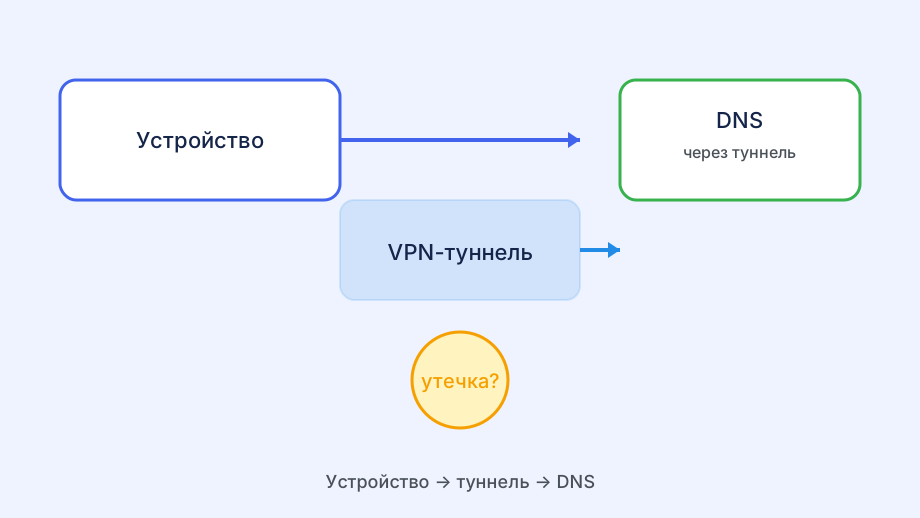
При правильной настройке Happ: все DNS-запросы с телефона идут через VPN-туннель. Провайдер не видит, какие сайты вы посещаете. DNS-ответы получаются от DNS-сервера через зашифрованный туннель. Это «нормальный» режим работы VPN.
Конфликт с Android Private DNS: Android 9+ имеет функцию Private DNS (DNS over TLS). Если она включена, система пытается отправить DNS-запросы напрямую через TCP/UDP на порт 853 — в обход VPN-туннеля. При активном Happ туннель захватывает этот трафик, но Private DNS может не устанавливаться из-за несоответствия сертификатов.
Результат конфликта: вариант 1 — DNS не работает совсем (нет интернета при активном VPN). Вариант 2 — DNS работает, но через прямое соединение (утечка DNS — провайдер видит посещаемые домены). Вариант 3 — нестабильная работа DNS (некоторые сайты открываются, другие нет).
Проверка DNS-утечки: при активном Happ зайдите на dnsleaktest.com → «Extended test». Если в результатах видны DNS-серверы вашего провайдера — есть DNS-утечка. Если только серверы VPN или Cloudflare/Google — всё в порядке, DNS идёт через туннель.
Отключение конфликтующего Private DNS
Самое простое решение: отключить Android Private DNS. Настройки → Сеть и интернет → Private DNS → «Отключено». После этого все DNS-запросы пойдут через Hiddify, который управляет DNS согласно настройкам. Это устраняет конфликт полностью.
Если хотите сохранить Private DNS: переключите с «Автоматически» на «Имя хоста частного DNS-провайдера» и укажите DoH-совместимый сервер, который работает через VPN-туннель. Например, cloudflare-dns.com (Cloudflare) или dns.google (Google). Hiddify перехватит DoT-запросы и перенаправит через туннель.
Настройка DNS в Hiddify: Настройки → DNS → выберите Remote DNS. Cloudflare (1.1.1.1), Google (8.8.8.8) или DoH-адрес (https://1.1.1.1/dns-query). Включите «Override DNS» — это заставит все DNS-запросы идти через настроенный в Hiddify сервер, игнорируя системный Private DNS.
После изменения настроек: перезапустите VPN-соединение в Hiddify (отключить → подключить). Проверьте DNS через dnsleaktest.com. Убедитесь, что DNS теперь разрешается через VPN-туннель, а не напрямую. Повторите тест несколько раз — DNS-утечки иногда проявляются непостоянно.
Раздельная DNS-конфигурация для VPN и не-VPN трафика
Rule mode с раздельным DNS: в Clash Verge и продвинутых конфигурациях Hiddify можно задать разные DNS-серверы для разных правил маршрутизации. Российские домены резолвятся через локальный DNS провайдера (быстро, правильная геолокация для CDN). Иностранные заблокированные домены резолвятся через VPN-DNS.
Fake DNS в Hiddify: включите Fake DNS в настройках Hiddify. В этом режиме клиент возвращает фиктивные IP для DNS-запросов, а реальный резолвинг происходит при установлении соединения через туннель. Это устраняет DNS-утечки полностью, так как реальный IP-адрес сервера никогда не известен устройству «в открытом виде».
DNS fallback при проблемах с туннельным DNS: настройте Fallback DNS в Hiddify (Настройки → DNS → Fallback DNS). Укажите публичный DNS (8.8.8.8). При временной недоступности основного DNS через туннель Hiddify использует fallback через прямое соединение. Это снижает вероятность полного отказа DNS.
Экспериментальная стратегия для Android: в некоторых версиях Android существует баг с DNS при переключении между Wi-Fi и мобильным интернетом при активном VPN. При смене сети принудительно переподключайте VPN: отключите Hiddify → переключите сеть → включите Hiddify заново. Это сбрасывает DNS-кэш и состояние туннеля.
Специфические DNS-конфигурации на Android
AdGuard DNS и VPN: если вы используете AdGuard DNS (94.140.14.14) через Private DNS и одновременно Hiddify — конфликт двух систем управления трафиком почти гарантирован. Выберите одно: либо AdGuard DNS без Hiddify, либо Hiddify с настроенным DNS-фильтром внутри (Hiddify поддерживает блокировку рекламы через DNS).
NextDNS и VPN: аналогичная ситуация. NextDNS как Private DNS в Android конфликтует с Hiddify. Решение: настройте NextDNS как Remote DNS внутри Hiddify (указав DNS-over-HTTPS адрес NextDNS в настройках DNS Hiddify). Тогда NextDNS работает через VPN-туннель без конфликта.
Корпоративный MDM и DNS: корпоративные профили управления устройством могут принудительно устанавливать DNS-серверы. При конфликте с Hiddify это проявляется как нестабильный DNS при активном VPN. Проверьте: Настройки → Общее → VPN и управление устройством → есть ли корпоративный профиль. При наличии — он имеет приоритет.
Статический DNS в настройках Wi-Fi: в Android в настройках конкретного Wi-Fi можно задать статический DNS (IPv4). Статический DNS конкурирует с DNS от Hiddify. Уберите статический DNS из настроек Wi-Fi (переключитесь с «Статический» на «DHCP») и позвольте Hiddify управлять DNS через Override DNS.
Решение для конкретных сценариев
Сценарий «интернет работает, но некоторые сайты не открываются при активном VPN»: скорее всего, DNS-утечка или частичный DNS-конфликт. Проверьте dnsleaktest.com. Включите Override DNS в Hiddify и попробуйте другой DNS-сервер (1.1.1.1 вместо 8.8.8.8 или наоборот).
Сценарий «при включении VPN интернет полностью пропадает»: Kill Switch при DNS-конфликте. Отключите Kill Switch временно (Настройки Hiddify → Kill Switch → Off). Если интернет появился — проблема именно в DNS при активном Kill Switch. Настройте Override DNS на рабочий сервер и снова включите Kill Switch.
Сценарий «VPN работает, но скорость сильно упала»: медленный DNS-сервер через VPN. Попробуйте более быстрый DNS (1.1.1.1 или 8.8.8.8). Включите DNS-кэширование в Hiddify, если опция доступна. Медленный DNS через туннель с высокой задержкой значительно увеличивает время открытия страниц.
Получение актуальных ключей для стабильной работы: не забывайте, что на vpnlink.club регулярно обновляются конфигурации. Иногда DNS-конфликты связаны с конкретными серверами, а не с настройками. Обновите подписку и попробуйте несколько разных серверов — это может решить проблему без изменения настроек DNS.